Showing posts with label Tips. Show all posts

Laptop lebih rentan mengalami kerusakan daripada PC. Oleh karena itu, kita harus merawatnya dengan benar agar dapat berumur lebih lama. Jangan sampai laptop yang baru beberapa bulan kita beli menjadi rusak hanya karena kita salah memperlakukannya maupun merawatnya. Simak Tips-tips berikut agar laptop bekerja pada perfoma yang maksimal.
1.Jangan dekatkan dengan minuman maupun cairan dengan laptop, jika sampai tumpah ke laptop maka dapat menyebabkan komponen di dalamnya konsleting.
2.Jangan meletakkan laptop dengan sumber medan magnet, misalnya TV, Speacker Active, Radio Tape atau ponsel. Medan magnet akan mempengaruhi komponen laptop terutama harddisknya.
3. Jika membawa laptop agar dimasukkan ke tas khusus. Tas laptop dibuat sedemikian rupa sehingga casing laptop tidak mudah tergores dengan benda di sekitarnya atau bahkan dapat meredam guncangan-guncangan kecil. Kalau perlu secara berkala bersihkan casingnya dengan kain/lap yang dapat dibeli di toko-toko komputer.
4. Jangan pindah-pindahkan laptop pada saat masih hidup. Laptop yang sedang hidup berarti harddisknya juga sedang bekerja sehingga apabila digerakkan dapat menyebabkan head harddisk menggores cylinder sehingga akan berakibat fatal. Gunakan stavolt atau stabilizer.
5. Apabila menggunakan listrik langsung, pastikan menggunakan stavolt/stabilizer atau UPS untuk mengantisipasi naik turunnya tegangan listrik.
6. Jangan meminjamkan laptop ke sembarang orang. Hal ini semata-mata untuk mencegah kemungkinan perlakuan kasar apabila kita meminjami orang yang kebetulan sembrono.
7. Install antivirus dan updatelah secara berkala. Jangan sembarangan mendownload software gratis dari internet. Mungkin saja yang kita download malware/spyware yang menyamar sebagai freeware tertentu. Letakkan laptop pada posisi mendatar jangan miring. Selain kurang ergonomis juga menyebabkan posisi harddisk tidak pada posisi yang benar.. Shutdown dengan benar.
8. Jangan sekali-kali mematikan laptop dengan melepaskan power/baterainya. Power listrik yang mendadak mati dapat menyebabkan harddisk bermasalah.
9.Simpan di tempat dengan suhu yang tidak terlalu ekstrim. Jangan sekali-kali meninggalkan laptop di mobil yang sedang parkir di tempat yang panas atau mesin mobil masih hidup. Panas yang berlebihan dapat merusak komponen laptop. Jangan meletakkan laptop di permukaan yang empuk, sehingga laptop kelihatan tenggelam yang dapat menghambat panas untuk keluar sehingga laptop lebih cepat panas.
10. Jangan pernah membongkar laptop sendiri. terutama yang masih awam. Jika masih dalam masa garansi lebih bijaksana kalau Anda membawanya ke tempat servis resminya.
11.Melap layar LCD dengan kain lembut dan kering. Lap dengan pelan, jangan menekan terlalu keras dan satu arah saja, misalnya dari kiri ke kanan. LCD dibentuk oleh cairan kristal (untuk menampilkan gambar) sehingga permukaannya tipis dan rapuh. Oleh karena itu, kalaupun harus menunjuk monitor dengan jari atau pulpen (atau benda lainnya) jangan sampai menyentuhnya apalagi menekan dengan keras. Membersihkan keyboard dengan vacuum cleaner atau menyemprotkan udara di sela-sela tombol.
12.Jangan mengetuk atau mengguncangkan keyboard dengan keras. Hati-hati pada saat membuka dan menutup layar laptop. Antara LCD dengan CPU terdapat engsel yang berfungsi agar LCD dapat bergerak bebas sesuai kemiringan yang kita inginkan.
13. Pada saat membuka atau menutup LCD, jangan menghentak terlalu keras yang dapat menyebabkan engsel patah.
14. Perlakukan baterai dengan benar. Khusus untuk pemakaian baterai pertama kali sebaiknya Anda mengisi dan mengosongkan sepenuhnya sebanyak tiga kali berturut-turut, dan berlaku juga untuk baterai yang lama disimpan atau tidak dipakai berminggu-minggu.
15. Jika menggunakan baterai jenis Ni-MH, Anda harus mengosongkan setiap minggu/bulan sekali. Jika berencana menyimpan laptop dalam jangka waktu lama sebaiknya lepaskan baterai dari laptop.

Permasalahan yang sering dihadapi oleh pengguna laptop antara lain adalah LCD dengan tampilan bergaris, tampilan bergetar , warna kurang tajam, dan missing color. Permasalahan ini banyak dialami oleh LCD yang masih menggunakan inverter atau neon sebagai backlightnya. dan sebagian besar kerusakan LCD susah ditangani kecuali dengan penggantian.
Berdasarkan pengalaman, kerusakan LCD laptop disebakan oleh VGA module nya kurang baik secara kualitasnya. VGA module tersusun oleh VGA chipset, kabel flexibel, konektor flexibel ke LCD, konektor flexibel ke mainboard, dan inverter. Ini adalah kerusakan LCD laptop yang disebabkan oleh faktor bawaan dari pabrik pembuatannya.
Faktor lain penyebab kerusakan LCD laptop adalah karena penggunaan dan cara merawat LCD laptop yang kurang benar. Laptop tidak sama dengan PC desktop yang lebih kuat dan tahan apabila kita nyalakan seharian. Semakin lama laptop dinyalakan akan menyebabkan panas yang berlebihan di dalam laptop itu sendiri walaupun sudah ada fasilitas pendinginan di dalam laptop. Hal ini disebabkan oleh ruang kosong yang lebih sempit jika dibandingkan dengan PC desktop biasa. Panas pada laptop inilah yang menyebabkan kerusakan pada laptop, yang salah satunya adalah LCD laptop yang rusak.
Bagaimana cara merawat layar laptop agar awet dan tahan lama?
- Bersihkan LCD laptop secara berkala dengan menggunakan cairan khusus pembersih LCD laptop.
- Jangan menggunakan laptop lebih dari 3 jam berturut-turut, matikan sekitar 10 menit, kemudian anda bisa menghidupkan kembali laptop anda.
- Untuk penggunaan dalam waktu lama gunakan coolingpad yang berkualitas yaitu coolingpad yang menggunakan adaptor sendiri, bukan yang mengambil dari USB laptop.
- Gunakan contras dan brightness sedang pada pengaturan LCD laptop.
- Atur LCD time off ketika laptop tidak digunakan di menu power option windows.
- Membuka dan menutup LCD laptop dengan benar yaitu dengan memegangnya dari kedua sisi kanan kirinya, bukan dari atasnya, karena di bagian atas ada blok yg rentan rusak.

Mungkin ada diantara sobat yang sudah mempunyai twitter sejak lama dan tiba-tiba disuspend oleh Tim Twitter tanpa sobat ketahui penyebabnya. Mungkin inilah beberapa penyebab akun twitter sobat disuspend:
- Spamming
- Melakukan SARA
- Following/unfollow banyak akun twitter secara cepat
- Diblokir banyak orang
- Terlalu banyak mention dalam waktu singkat
- dll
Jika dilepaskan dan akhirnya buat lagi sepertinya sayang, apalagi jika kita sudah punya banyak followers dan banyak nge-tweet. Ok, langsung saja berikut trik mengatasi akun twitter yang disuspend:
1. Kunjungi url berikut: https://support.twitter.com/forms/general?subtopic=suspended
2. Isi form yang ada di halaman tersebut sesuai data Anda. Berikut contohnya

Ket:
- Regarding: Pilih Suspended account
- Subject: Account Suspended
- Description of problem: Isi dengan kalimat berikut
Dear twitter, exposed to suspend my account and I apologize if I am wrong in using twitter. But I do not understand what the error to my account suspended. Help me so that my account could be in use again, because this account is the account belongs to the community. Thanks very much
- Full Name: Nama twitter sobat
3. Setelah semuanya diisi dengan benar, maka selanjutnya klik tombol Submit. Kemudian tunggu balasan dari twitter dalam beberapa hari ke depan. Jika ada balasan dari twitter yang berisi tentang kesalahan kita, maka sobat cukup membalasnya dengan kalimat: I admit to having made mistakes, I will not repeat it kemudian kirim kembali.
4. Setelah itu tunggu email balasan lagi yang berisi bahwa akun kita telah bisa diakses kembali.

Sebelum memulai perakitan komputer, perlengkapan yang perlu disiapkan seperti : tang, obeng, kabel, sekrup, jumper, baut, driver dan program aplikasi. Dan juga harus diperhatikan mengenai kompatibilitas / kesesuaian dari komponen-komponen terhadap motherboard karena setiap jenis motherboard mendukung jenis prosessor, RAM, port dan I/O bus yang berlainan.
Langkah-Langkah Merakit Komputer
1. Memasang Processor ke Motherboard
- Alangkah baiknya sebelum motherboard dipasang ke casing, terlebih dahulu memasang processor karena akan lebih mudah cara memasangnya. Cara memasang processor ke motherboard yaitu :
- Kita tentukan dulu posisi pin 1 pada prosessor dan socket prosessor di motherboard, umumnya terletak di pojok yang ditandai dengan tanda titik atau lekukan.
- Angkat tuas pengunci socket ke atas supaya terbuka
- Sesuaikan posisi kaki processor dengan lubang socket, kalau sudah lalu tekan processor ke dalam socket sampai rapat.
- Kunci kembali dengan tuas pengunci.

2. Memasang Motherboard
Untuk memasang Motherboard pada casing yaitu letakkan motherboard pada tray casing dan sesuaikan lubang antara casing dan lubang motherboard, lalu kunci dengan sekrup.

3. Memasang Heatsink
Setelah processor terpasang, lalu pasang heatsink supaya processor tidak panas. Heatsink ini diletakkan diatas processor dan diberi penahan supaya tidak lepas. Sebelumnya lapisi heatsink dengan Gel penghantar panas. Apabila heatsink anda ada kipasnya/fan maka konektor power pada kipas/fan hubungkan ke motherboard.

Cara memasang Ram / modul memori yaitu : Buka dulu tuas penguncinya, lalu sesuaikan posisi lekukan pada modul memori dengan lekukan pada slot. Kalau sudah pas lalu tekan dan pasang kembali tuas pengunci RAM / memori.

5. Memasang Power Supply
Biasanya kalau kita membeli casing pasti power supply sudah terpasang. Nah apabila power supply belum terpasang caranya memaangnya yaitu :
- Letakkan power supply pada tempatnya yang ada dibelakang casing, lalu kunci dengan sekrup.
- Pasang konektor power dari power supply ke motherboard berikut kabel-kabelnya.

6. Memasang Kabel Motherboard dan Casing
- Pasang kabel konektor IDE primary dan secondary pada motherboard.
- Untuk motherboard non ATX, pasang kabel port serial dan pararel pada konektor di motherboard.
- Pada bagian belakang casing terdapat lubang untuk memasang port tambahan jenis non slot. Buka sekerup pengunci pelat tertutup lubang port lalumasukkan port konektor yang ingin dipasang dan pasang sekerup kembali.
- Hubungkan kabel konektor mouse dan keyboard pada motherboard.
- Hubungan kabel konektor yang lainnya seperti LED, speaker internal dan port yang tersedia di casing komputer.

7. Memasang Drive
Untuk memasang drive seperti harddisk, CD-ROM/DVD-ROM caranya yaitu :
- Masukkan drive dari depan casing. Atur dulu settingan jumper (sebagai master atau slave) pada drive, lalu pasang sekrup supaya drive tidak lepas.
- Hubungkan konektor kabel IDE ke drive dan konektor di motherboard (konektor primer yang dipakai lebih dulu)
- Apabila kabel IDE terhubung pada 2 (dua) drive, setting jumpernya yaitu drive pertama disetting sebagai master dan satunya lagi sebagai slave.
- Dan konektor IDE sekunder pada motherboard dapat dipakai untuk menghubungkan dua drive tambahan.
- Sambungkan kabel power dari catu daya pada masing-masing drive.

8. Memasang Card Adapter
Untuk Card Adapter yang bisanya dipasang adalah sound, video card, modem dan SCSI adapter. Cara pemasangannya yaitu : masukkan Card Adapter pada slot yang tersedia di motherboard, lalu tekan sampai konektor benar-benar masuk, kemudian beri sekrup sebagai penahan card.
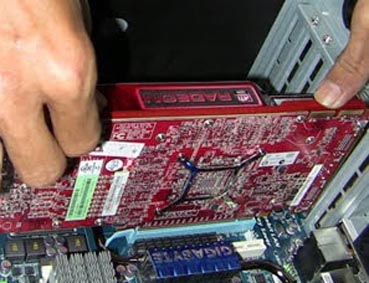
9. Tahap terakhir perakitan komputer
Kalau semua langkah-langkah perakitan komputer sudah selesai, kini tutup dengan casing dan beri sekrup. Hubungkan kabel dari catu daya ke soket dinding dan juga hubungkan konektor monitor ke port video card, konektor kabel keyboard dan konektor mouse ke port mouse.
10. Pemeriksaan Hasil Perakitan Komputer
- Setelah komputer selesai dirakit, kita lakukan pemeriksaan dan pengetesan hasilnya dengan program BIOS, caranya yaitu :
- Nyalakan komputer dan monitor, lihat layar monitor dan juga dengarkan suara dari speaker.
- Nah program Fost dari Bios ini akan otomatis mendeteksi hardware apa saja yang sudah dipasang pada komputer.
- Lakukan setting untuk nilai dari kapasitas hardisk dan boot sequence.
- Kalau sudah lalu simpan hasil settingan dan exit dari setup BIOS, maka komputer meload system operasi dengan urutan pencarian yang disesuaikan dengan settingan boot sequence pada Bios.
- Masukkan CD Bootable yang berisi sistem operasi pada drive pencarian.
11. Solusi bila terjadi masalah pada hasil perakitan komputer
- Hidupkan komputer, apabila komputer dan monitor tidak hidup, periksa kabel daya pada colokan listrik sudah terhubung apa belum.
- Apabila waktu dinyalakan, tampilan layar monitor ngeblank / berwarna hitam, pasti ada kesalahan dan apabila pada CPU terdengar bunyi beep, maka betulkan penempatan RAM / memori pada soket.
- Apabila card adapter tidak terdeteksi, periksa penempatan card adapter sudah pas apa belum ke slotnya.
- Apabila LED dari harddisk atau CD menyala terus, periksa konektornya sudah terhubung apa belum.
Silahkan Lihat Videonya:


Memilih spesifikasi komputer rakitan yang tepat tidaklah sulit jika kita mengetahui kebutuhan kita sendiri akan komputer. Apakah nantinya komputer tersebut digunakan hanya untuk keperluan office, atau untuk kerja grafis, ataupun untuk keperluan multimedia dan gaming.
Tentukan untuk apa komputer tersebut. Komputer untuk keperluan sederhana seperti office tidak membutuhkan spesifikasi yang terlalu tinggi. Kemudian komputer dengan kebutuhan menengah untuk multimedia membutuhkan spesifikasi yang baik. Sedangkan untuk komputer game, dibutuhkan spesifikasi yang sangat tinggi.
Pilih jenis processor, ada banyak sekali processor baik dari AMD maupun Intel. Pilih sesuai kebutuhan dan budget anda.
komputer office => disarankan processor dual core
komputer multimedia => disarankan processor dual core atau triple core (AMD)
komputer game => disarankan untuk menggunakan processor quadcore
Motherboard, memilih motherboard harus sesuai dengan socket yang dibutuhkan oleh processor. Anda tidak bisa menggunakan sembarang motherboard karena tiap-tiap processor memiliki socket yang berbeda
Hardisk, merupakan tempat penyimpanan data untuk file-file di komputer anda.
komputer office => usahakan minimal menggunakan hardisk 160GB
komputer multimedia => minimal 500GB agar bisa menampung file-file besar seperti film
komputer game => minimal 1000GB(1TB) karena banyaknya model game dengan size yang sangat besar
Ram, untuk pembahasan ram, diperlukan penjelasan lebih tentang frekuensi pada ram, latency, dan lain-lain. Nah di sini saya hanya memberikan saran kapasitas saja kepada para pembaca
komputer office => minimal 2GB DDR3 1 keping
komputer multimedia => minimal 4GB DDR3 dual channel (2GB 2x), khusus untuk intel boleh 1 keping
komputer game => minimal 8GB DDR3 dual channel
VGA, vga berfungsi untuk menampilkan gambar pada layar monitor anda. Semakin bagus kualitas kartu vga, semakin bagus pula gambar yang dihasilkan. Selain itu, vga dengan spesifikasi tinggi sangat dibutuhkan untuk menjalankan game-game masa kini.
komputer ofice => cukup gunakan vga onboard
komputer multimedia => gunakan vga onboard dari processor CORE i ataupun AMD APU
komputer game => vga terbaru dengan harga kisaran >1 jutaan, atau sebagai alternatif bisa menggunakan processor AMD APU dan menggabungkannya dengan vga 600 ribuan (low to medium gaming)
Power supply, merupakan jantungnya dari komputer, memilih psu yang tepat sangat dibutuhkan untuk menjaga keawetan komputer anda. Baca juga : Tips Memilih Power Supply
komputer office => bisa gunakan psu bawaan casing
komputer multimedia => beli psu 400w dengan label 80+ dalam produknya
komputer game => membutuhkan psu super untuk bisa mengangkat kebutuhan daya komponennya yang sagat tinggi, gunakan minimal psu 620W pure
Berikut adalah beberapa spesifikasi komputer sebagai referensi anda dalam merakit sebuah komputer:
Komputer Office :
Processor : Intel Pentium G2010 2.8Ghz Cache 3MB Socket LGA 1155
Motherboard : MSI H61M-P20 G3 (LGA1155, Intel H61, DDR3)
Hardisk : Seagate 160GB SATA2
RAM : Team Elite DDR3 PC10600 1333Mhz Dual Channel 2GB (2x1GB)
Casing + PSU : Power Up Basic Value
LCD : ACER 15.6\" P166HQL LED WIDE SCREEN
DVD : LG DVDRW 24X SATA
Harga : kisaran 2.5 jutaan
Fungsi : untuk kegiatan office
Komputer Multimedia
Processor : AMD Richland A6-6400K Dual core with HD8470D (3.9 Ghz)
Motherboard : MSI FM2-A75M-P33
Hardisk : Seagate 500GB SATA3
RAM : Team Elite 4GB Dual Channel 1600Mhz
Casing : Power Up Basic
PSU : Seasonic SS-400ES 400W
LCD : ACER 15.6\" P166HQL LED WIDE SCREEN
DVD : LG DVDRW 24X SATA
Harga : kisaran 3.7 juta
Fungsi : Multimedia dan gaming dengan settingan low
Komputer Gaming Medium
Processor : AMD Richland A10-6800K (Radeon HD8570D) 4.1Ghz Cache 4MB
Motherboard : MSI FM2-A85XA-G65 (FM2, AMD A85X, DDR3, USB3)
Hardisk : WDC 2TB SATA3 64MB - Caviar Black
RAM : Corsair DDR3 Vengeance Blue PC12800 8GB (2X4GB)
Casing : Power Up Basic
PSU : Seasonic SS-750JS-BE 750W - Bronze
LCD : ACER 20\" P206HL LED WIDE SCREEN
DVD : LG DVDRW 24X SATA
Harga : kisaran 8.1 juta
Fungsi :gaming tingkat medium to high
Komputer Gaming High
Processor : Intel Core i7-4770K 3.5 Ghz Haswell Series
Motherboard : Mobo Asus Z87 pro
Hardisk : WDC Black 3TB SATA3 64MB
RAM : Corsair DDR3 Dominator Platinum PC19200 16GB (2X8GB)
Casing : Cooler Master K550
PSU : Corsair AX Series Digital 1200W Fully Modular 80 Platinum AX1200i
LCD : ACER 20\" P206HL LED WIDE SCREEN
DVD : LG DVDRW 24X SATA
Harga : kisaran 24 juta
Fungsi :gaming level high
Anwari Rezky at 5:11 PM

Photoscape adalah sebuah editor foto gratis mengagumkan. Ini termasuk sangat banyak filter, alat, dan efek spesial yang akan membuat anda sulit percaya ini memang gratis.
Photoscape sudah termasuk apapun anda perlukan untuk menampilkan, mengoptimalkan, mengedit, mencetak, dan bersenang-senang dengan foto anda. Bahkan kenyataannya, ini sangat lengkap hingga banyak memanggilnya alternatif Photoshop yang gratis. Tentu, tidak sampai ke level Photoshop, tapi ini memang sebuah alternatif hebat terhadap andalannya Adobe - dan ini membuat mengedit foto jauh lebih menyenangkan!
Salah satu elemen menarik di Photoscape adalah desain tampilannya yang tidak biasa. Dari jendela utama program anda bisa memilih apa yang anda ingin lakukan: menampilkan gambar-gambar, mengoptimalkan yang tidak tampak bagus, mencetak beberapa foto pada satu halaman dengan gaya kolase, atau mungkin menambahkan apa saja dari lusinan filter dan efek spesial yang termasuk dalam program tersebut.
Alat-alat ekstra lainnya dalam fitur Photoscape adalah pengganti nama file, pemilih warna, alat penangkap tampilan layar, dan bahkan pengubah RAW.


Objectdock adalah utilitas pada windows yang berfungsi sebagai dek yang menampung ikon-ikon computer. Kita dapat dengan mudah menambahkan ikon ke dek objectdock dengan mendrag (klik-tarik) ikon pada start menu atau pada windows explorer ke dek objectdock.
ObejctDock sangat sering digunakan dalam memodifikasi tampilan windows terutama karena tampilannya dapat diganti sesuai dengan keinginan kita, yang paling popular adalah dek dengan tampilan dek di Apple Mac OS.


