
Tahukah Anda bahwa terlalu sering menggunakan laptop dapat membahayakan kesuburan pria? Sebuah penelitian dalam bidang kesehatan seksual kembali mengungkap hal menarik.
Seperti yang dikutip dari Times of India, kebiasaan menggunakan laptop dan menaruhnya pada pangkuan ternyata dapat berakibat negatif untuk para pria. Sebuah studi terbaru yang diprakarsai oleh Fertility and Sterility menemukan bahwa kebiasaan tersebut dapat mengurangi kesuburan.
Menurut penelitian itu, ketika seorang pria menaruh laptop di pangkuan mereka, panas yang dikeluarkan laptop dapat merusak kualitas sperma. Hal itu tetap berlaku walau menggunakan bantalan penyangga laptop antara kaki dengan laptop.
Para peneliti mencatat bahwa pemanasan skrotum lebih dari 1,8 derajat sudah cukup mengakibatkan kerusakan pada sperma. Setelah satu jam, suhu pada testis pu meningkat lebih dari 4 derajat pada 29 subyek yang bekerja dengan laptop di atas lutut.
Namun walau penelitian mengatakan laptop dapat mempengaruhi kesuburan pria, bukan berarti laptop menjadi faktor utama Anda dan pasangan tidak bisa memiliki anak. Ketua peneliti, Yefim Sheynkin mengatakan bahwa panas dari laptop tidak dapat sebabkan kemandulan.

Patch winning eleven 9 terbaru september 2013 ini adalah patch yang akan mengupdate pemain dari winning eleven 9 yang kita miliki ke pemain yang paling baru dibulan september 2013.
Pada patch terbarunya ini tentu saja sudah benar-benar komplit seperti Kaka yang sudah kembali lagi ke AC Milan dan bersanding dengan Balotelli, Carlitoz Tevez yang bermain di juventus, Duet Tanggo Neymar dan Messi atau aksi Fellaini yang ahirnya berseragam setan merah dan masih banyak lagi yang lain yang akan membuat sahabat pengguna winning eleven 9 tidak kalah dengan yang menggunakan PES 2013.
Screenshot :


Cara menggunakan Patch :
1. Untuk pengguna winning Elevenm 9 yang versi Full, Extract Patch WE9 2013-2014.rar yang sudah di download pada link diatas
2. Copy file KONAMI-WIN32WE9UOPT dan pastekan di Local C/Program Files/ Konami/WE 9/Save/Folder1 dan pilih raplace saja
3. Dan untuk yang memainkan Winning Eleven versi Rip, Caranya sama, namun tempat mempastekannya saja yang berbeda yaitu copy KONAMI-WIN32WE9UOPT
4.Pastekan di My Document/Konami/Save/Folder1 dan raplace saja
5.Sekarang mainkan gamenya dan lihat hasilnya.

Sebelum memulai perakitan komputer, perlengkapan yang perlu disiapkan seperti : tang, obeng, kabel, sekrup, jumper, baut, driver dan program aplikasi. Dan juga harus diperhatikan mengenai kompatibilitas / kesesuaian dari komponen-komponen terhadap motherboard karena setiap jenis motherboard mendukung jenis prosessor, RAM, port dan I/O bus yang berlainan.
Langkah-Langkah Merakit Komputer
1. Memasang Processor ke Motherboard
- Alangkah baiknya sebelum motherboard dipasang ke casing, terlebih dahulu memasang processor karena akan lebih mudah cara memasangnya. Cara memasang processor ke motherboard yaitu :
- Kita tentukan dulu posisi pin 1 pada prosessor dan socket prosessor di motherboard, umumnya terletak di pojok yang ditandai dengan tanda titik atau lekukan.
- Angkat tuas pengunci socket ke atas supaya terbuka
- Sesuaikan posisi kaki processor dengan lubang socket, kalau sudah lalu tekan processor ke dalam socket sampai rapat.
- Kunci kembali dengan tuas pengunci.

2. Memasang Motherboard
Untuk memasang Motherboard pada casing yaitu letakkan motherboard pada tray casing dan sesuaikan lubang antara casing dan lubang motherboard, lalu kunci dengan sekrup.

3. Memasang Heatsink
Setelah processor terpasang, lalu pasang heatsink supaya processor tidak panas. Heatsink ini diletakkan diatas processor dan diberi penahan supaya tidak lepas. Sebelumnya lapisi heatsink dengan Gel penghantar panas. Apabila heatsink anda ada kipasnya/fan maka konektor power pada kipas/fan hubungkan ke motherboard.

Cara memasang Ram / modul memori yaitu : Buka dulu tuas penguncinya, lalu sesuaikan posisi lekukan pada modul memori dengan lekukan pada slot. Kalau sudah pas lalu tekan dan pasang kembali tuas pengunci RAM / memori.

5. Memasang Power Supply
Biasanya kalau kita membeli casing pasti power supply sudah terpasang. Nah apabila power supply belum terpasang caranya memaangnya yaitu :
- Letakkan power supply pada tempatnya yang ada dibelakang casing, lalu kunci dengan sekrup.
- Pasang konektor power dari power supply ke motherboard berikut kabel-kabelnya.

6. Memasang Kabel Motherboard dan Casing
- Pasang kabel konektor IDE primary dan secondary pada motherboard.
- Untuk motherboard non ATX, pasang kabel port serial dan pararel pada konektor di motherboard.
- Pada bagian belakang casing terdapat lubang untuk memasang port tambahan jenis non slot. Buka sekerup pengunci pelat tertutup lubang port lalumasukkan port konektor yang ingin dipasang dan pasang sekerup kembali.
- Hubungkan kabel konektor mouse dan keyboard pada motherboard.
- Hubungan kabel konektor yang lainnya seperti LED, speaker internal dan port yang tersedia di casing komputer.

7. Memasang Drive
Untuk memasang drive seperti harddisk, CD-ROM/DVD-ROM caranya yaitu :
- Masukkan drive dari depan casing. Atur dulu settingan jumper (sebagai master atau slave) pada drive, lalu pasang sekrup supaya drive tidak lepas.
- Hubungkan konektor kabel IDE ke drive dan konektor di motherboard (konektor primer yang dipakai lebih dulu)
- Apabila kabel IDE terhubung pada 2 (dua) drive, setting jumpernya yaitu drive pertama disetting sebagai master dan satunya lagi sebagai slave.
- Dan konektor IDE sekunder pada motherboard dapat dipakai untuk menghubungkan dua drive tambahan.
- Sambungkan kabel power dari catu daya pada masing-masing drive.

8. Memasang Card Adapter
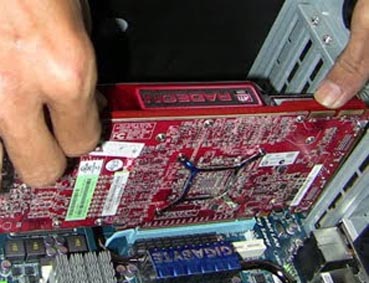
Untuk Card Adapter yang bisanya dipasang adalah sound, video card, modem dan SCSI adapter. Cara pemasangannya yaitu : masukkan Card Adapter pada slot yang tersedia di motherboard, lalu tekan sampai konektor benar-benar masuk, kemudian beri sekrup sebagai penahan card.
9. Tahap terakhir perakitan komputer
Kalau semua langkah-langkah perakitan komputer sudah selesai, kini tutup dengan casing dan beri sekrup. Hubungkan kabel dari catu daya ke soket dinding dan juga hubungkan konektor monitor ke port video card, konektor kabel keyboard dan konektor mouse ke port mouse.
10. Pemeriksaan Hasil Perakitan Komputer
- Setelah komputer selesai dirakit, kita lakukan pemeriksaan dan pengetesan hasilnya dengan program BIOS, caranya yaitu :
- Nyalakan komputer dan monitor, lihat layar monitor dan juga dengarkan suara dari speaker.
- Nah program Fost dari Bios ini akan otomatis mendeteksi hardware apa saja yang sudah dipasang pada komputer.
- Lakukan setting untuk nilai dari kapasitas hardisk dan boot sequence.
- Kalau sudah lalu simpan hasil settingan dan exit dari setup BIOS, maka komputer meload system operasi dengan urutan pencarian yang disesuaikan dengan settingan boot sequence pada Bios.
- Masukkan CD Bootable yang berisi sistem operasi pada drive pencarian.
11. Solusi bila terjadi masalah pada hasil perakitan komputer
- Hidupkan komputer, apabila komputer dan monitor tidak hidup, periksa kabel daya pada colokan listrik sudah terhubung apa belum.
- Apabila waktu dinyalakan, tampilan layar monitor ngeblank / berwarna hitam, pasti ada kesalahan dan apabila pada CPU terdengar bunyi beep, maka betulkan penempatan RAM / memori pada soket.
- Apabila card adapter tidak terdeteksi, periksa penempatan card adapter sudah pas apa belum ke slotnya.
- Apabila LED dari harddisk atau CD menyala terus, periksa konektornya sudah terhubung apa belum.
Silahkan Lihat Videonya:


Saat ini mobile game seakan menjadi kebutuhan seiring maraknya ponsel, smartphone, PDA, dan komputer tablet.
Mobile game adalah permainan video yang dimainkan di ponsel, smartphone, PDA, komputer tablet, portable media player atau kalkulator. Ini belum termasuk game yang dimainkan di sistem video game khusus genggam seperti Nintendo DS atau PlayStation Portable.
Mobile game ini dimainkan dengan menggunakan teknologi pada perangkat itu sendiri. Untuk game jaringan, ada berbagai teknologi umum yang digunakan.Contohnya termasuk pesan teks (SMS), pesan multimedia (MMS) atau identifikasi lokasi GPS.
Namun, ada aplikasi non jaringan, yang hanya menggunakan platform perangkat untuk menjalankan perangkat lunak permainan. Permainan dapat diinstal melalui udara, mereka mungkin dimuat ke handset dengan kabel, atau mereka mungkin tertanam pada perangkat genggam oleh OEM atau oleh operator selular. Mobile game biasanya didownload melalui jaringan radio operator mobile, tetapi dalam beberapa kasus juga dimuat ke dalam handset mobile ketika dibeli, melalui koneksi inframerah, Bluetooth, atau kartu memori.
Berikut 18 situs Mobile Game terpopuler yang bisa anda kunjungi
http://gallery.mobile9.com/
Halaman berisi free download Mobile Games Jawa. mobile9 adalah sebuah toko aplikasi dan banyak lagi. Benar-benar terbuka dan sosial. Jutaan anggota berbagi kesenangan disini
www.mobile9.com/
Membaca buku dan dihibur dengan game yang tak terhitung. Satu platform untuk semua perangkat mobile, baik itu smartphone, tablet atau ebook reader.
http://mobilclub.mobi/
Permainan mobile video perangkat lunak gratis untuk mobile video ringtone, 3gp, mp3 music wallpaper dan ponsel ponsel serta konten smartphone lainnya.
www.mobilegamesarena.net/
Download Free Mobile Games java (. jar) dan symbian (. sis) dengan setiap resolusi
www.gameloft.co.id/
Cari game ponsel atas untuk telepon Anda di Gameloft. Preview dan men-download game on-line: Java game, game iPhone, game iPad, game Android, dan lainya
mobile-games.bwap.org/in/index.htm
Unduh gratis game mobile ringtones video, symbian windows mobile software, wallpaper ponsel dan tema untuk smartphone.
www.gameloft.com/
Cari game ponsel atas untuk telepon Anda di Gameloft. Preview dan men-download game on-line: Java game, game iPhone, game iPad, game Android, dan lainya
www.umobilegame.com/
Mengembangkan game mobile tinggi qualitasnyâ dan gratis untuk Pocket PC, Smartphone, Symbian S60 dan perangkat UIQ3.
www.gamemobile.co.uk/
Web portal game ponsel mobile terbesar yang menawarkan ribuan download game ponsel gratis mobile Java untuk ponsel Anda
www.clubmogames.com/
Mainkan permainan puzzle yang sangat adiktif! Tugas Anda adalah untuk menghapus ubin sebanyak yang Anda bisa dalam waktu sesingkat mungkin! Diupload 1 hari.
www.eamobile.com/
tempat untuk perangkat lunak mobile dan mobile download
www.mobiles24.com
Download Games Free Mobile ke ponsel Anda melalui WAP dan PC.Ribuan download Game ponsel Gratis
www.mobilenter.com/
penerbit game mobile. Anda dapat menelusuri katalog konten termasuk game mobile, mobile game 3d, gratis
www.cell11.com/
Full Download: Software Mobile, Mobile Games, Tema, Wallpaper, Aplikasi Gratis Untuk Android, iPhone, Nokia, Symbian, Java, Samsung & Sony
www.gazuma.com/
Games dapat dimainkan melalui web browser ponsel Anda dan versi download dapat dibeli untuk menginstal secara lokal pada ponsel Anda
www.mobilegamesforum.co.uk/
Sebuah fakultas global 45 pembicara yang mendefinisikan dunia Mobile Games
game321.com
penerbit webgame berkembang pesat yang telah mencapai sukses di seluruh dunia dengan sejumlah game populer, terutama Naruto & Bleach terinspirasi Pockie Ninja dan mitologi yunani berdasarkan Immortal King..
ABCMouse.com/
menawarkan lebih dari 2.000 menyenangkan dan buku yang terkait, permainan, lagu, teka-teki, dan kegiatan seni yang membantu mempersiapkan anak-anak muda untuk sukses di prasekolah, pra-k, dan kelas TK dan untuk mengembangkan cinta seumur hidup belajar pada usia dini .

Cara download video Youtube, tutorial / panduan lengkap dengan gambar dan dijamin 100% sukses. Youtube adalah situs berbagi video yang paling populer sedunia, dan tentunya semua orang mungkin sudah mengenal istilah Youtube. Yap disana anda bisa berbagi ataupun mendownload video yang anda inginkan. Dan yang paling penting, video yang tersedia disitus tersebut sangat lengkap, mulai dari video lucu, unik, terbaru dan masih banyak yang lainnya bisa anda temukan dengan mudah. Tapi sayangnya sampai saat ini masih banyak orang yang kesulitan untuk mendownload video dari youtube.
Cara download video Youtube sebenarnya mudah dan saya rasa anda tidak akan kesulitan untuk mencobanya. Selain itu banyak pilihan cara untuk mendownload video dari youtube, salah satunya menggunakan IDM. IDM (Internet Download Manager) adalah software untuk mendownload file-file dari situs-situs yang ada di internet. Jadi IDM disini tidak hanya digunakan untuk mendownload video dari situs youtube, namun bisa juga digunakan untuk mendownload / mengunduh file lain seperti MP3 dan lain sebagainya.
Cara Download Video Youtube Dengan Software
1. Download Viideo Youtube Menggunakan IDM (Internet Download Manager)
Seperti yang sudah saya jelaskan sedikit di atas tentang software IDM ini yang berguna untuk mendownload file apa saja dari internet termasuk video di youtube. Jadi syarat pertama anda harus punya software IDM dan jika belum, anda bisa download dan instal pada komputer anda terlebih dahulu. Silahkan kunjungi: http://www.internetdownloadmanager.com/download.html
Jika IDM sudah tersinstal, sekarang anda buka atau kunjungi halaman video youtube yang ingin anda download. Jika videonya sudah terbuka, langsung klik play. Jika IDM sudah terinstal, biasanya akan muncul tombol dengan tulisan "Download video from this page". Klik tombol tersebut untuk mendownload video youtube menggunakan IDM. Lihat gambar di bawah ini.

Jika sudah di klik, anda hanya tinggal menunggu sampai proses downloadnya selesai.
2. Youtube Downloader (YTD)
Software ini akan membantu anda untuk mendownload video dari youtube selain IDM. Caranya juga mudah, silahkan download di http://youtubedownload.altervista.org lalu isntal perangkat lunak ini pada komputer atau laptop anda. Jika sudah, langsung saja buka aplikasi YTD tersebut.

Cara Download Video Youtube Tanpa Software
Tanpa bantuan software di atas, anda tentu masih bisa mendownload video di youtube. Kali ini ada 2 cara paling mudah jika anda tidak ingin menggunakan software atau aplikasi.
3. Cara Download Video Youtube via Keepvid.com
Keepvid.com adalah salah satu situs yang memberikan fitur gratis untuk membantu anda mengunduh video dari youtube. Lalu bagaimana caranya, ikuti langkah-langkah berikut :
Kunjungi halaman video di youtube yang ingin anda download, lalu copy link atau url video tersebut. Lakukan seperti contoh gambar dibawah ini.

Setelah anda copy atau salin, jangan di paste dulu. Sekarang buka www.keepvid.com lalu paste atau tempel url / link yang anda copy tadi pada kolom yang ada disana dan langsung saja klik "Download" di bagian kanan kolom. Setelah itu anda bisa memilih format video yang anda inginkan (FLV, MP4, WebM, 3GP dan MP3). Lihat gambar dibawah sebagai contoh.

4. Cara Download Video Youtube Via Fetchvideo.com
Nah disini caranya hampir sama dengan tutorial / panduan yang nomor satu. Anda tinggal copy url video lalu paste disitus ini. Langsung saja lihat gambar berikut agar lebih jelas.

Selanjutnya akan muncul pop-up, cukup pilih/klik "Run" untuk melanjutkan.
Setelah itu anda bisa memilih format file dan kualitas video yang ingin anda download. Lihat dibawah ini contohnya.

5 Media Converter
Caranya sama dengan di atas, hanya perlu menyalin url video lalu paste di www.mediaconverter.org. Lihat gambar berikut, pilih "enter a link" dan paste url video yang anda copy tadi. Untuk selanjutnya anda tinggal mengikuti perintah yang ada disana. Yah kira-kira hampir sama dengan cara yang lain.
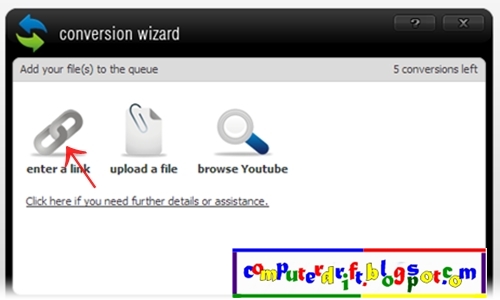
Yup, situs ini sama halnya dengan lainnya, yaitu membantu anda yang ingin dengan mudah mendownload video dari youtube. Langkah-langkahnya hampir sama dengan 3 tutorial di atas, jadi saya rasa anda sudah bisa mencobanya langsung. Nah asyiknya disitus ini juga terdapat daftar video yang terakhir di download orang. Ingin coba? langsung saja menuju www.videodownloadx.com
7. Video Getting
Masih seperti diatas, langkah hampir sama dan saya rasa anda sangat mudah untuk mencobanya. Disini ada beberapa pilihan perangkat penyimpanan, antara lain Windows, Audio, iPod/iPhone/PSP/iTouch/iMovie, Mac Quicktime Movie dan Mobile Video. Mau mencoba? langsung saja kunjungi www.videogetting.com/download-yotube.php
8. Easy YouTube Video Downloader
Ini adalah salah satu ADD ONS untuk browser mozilla firefox yang berguna untuk mendownload video dari youtube paling mudah dan cepat tentunya. Karena anda tidak perlu instal software atau menggunakan situs pihak ke-3, hanya cukup pasang add ons ini di browser mozilla firefox anda lalu kunjungi halaman video yang ingin anda download. Jika plugin ini sudah terpasang, maka di bagian bawah video pasti akan muncul menu untuk mendownloadnya langsung. Nah coba lihat gambar di bawah ini hasilnya.

Link: https://addons.mozilla.org/en-US/firefox/addon/easy-youtube-video-downl-10137/
9. Video DownloadHelper
Sama dengan nomor 6, ini adalah plugin khusus firefox. Langsung saja yah lihat tutorialnya di http://www.downloadhelper.net/manual.php, dan kalo mau pasang plugin ini bisa langsung menuju https://addons.mozilla.org/id/firefox/addon/video-downloadhelper/

Ga semua game pc nyaman dimainkan menggunakan mouse dan keyboard. Apalagi kalo kita penggemar game PES atau FIFA,Dan ga semua orang nyaman dengan controller xbox apalagi buat para veteran playstation yang sudah sangat nyaman dengan desain controller yang menurut sebagian orang adalah desain yang terbaik dan nyaman digenggam.
Berikut saya akan menjelaskan cara bagaimana controller PS3 bisa terhubung ke komputer:
Download drivernya untuk OS 32bit dan OS 64bit
Jalankan file exe.yang ada didalam file zip. dan driver akan terinstal ke direktori program files secara default
Hubungkan controller ps3 ke pc melalui kabel usb dan setelah keluar kotak dialog seperti gambar dibawah.

Lalu jalankan file yang sudah diinstal tadi, tapi sebelumnya koneksi internet harus sudah tersedia. dan langkah selanjutnya klik "load" lalu tunggu sampai proses instalasi selesai.

Setelah selesai exit program dan jalankan kembali programnya. tunggu sampai controller terdeteksi oleh program tersebut.

Lalu pilih mode xbox 360 Controller Emulator. dan klik enable.

Kenapa kita memilih mode Xbox 360 bukan mode playstation 3....?? Karena mode playstation 3 akan lebih repot karena kita harus mengkonfigurasikan controller dengan game yang akan dimainkan berbeda dengan mode Xbox yang sudah sangat kompatibel dengan game pc.

Memilih spesifikasi komputer rakitan yang tepat tidaklah sulit jika kita mengetahui kebutuhan kita sendiri akan komputer. Apakah nantinya komputer tersebut digunakan hanya untuk keperluan office, atau untuk kerja grafis, ataupun untuk keperluan multimedia dan gaming.
Tentukan untuk apa komputer tersebut. Komputer untuk keperluan sederhana seperti office tidak membutuhkan spesifikasi yang terlalu tinggi. Kemudian komputer dengan kebutuhan menengah untuk multimedia membutuhkan spesifikasi yang baik. Sedangkan untuk komputer game, dibutuhkan spesifikasi yang sangat tinggi.
Pilih jenis processor, ada banyak sekali processor baik dari AMD maupun Intel. Pilih sesuai kebutuhan dan budget anda.
komputer office => disarankan processor dual core
komputer multimedia => disarankan processor dual core atau triple core (AMD)
komputer game => disarankan untuk menggunakan processor quadcore
Motherboard, memilih motherboard harus sesuai dengan socket yang dibutuhkan oleh processor. Anda tidak bisa menggunakan sembarang motherboard karena tiap-tiap processor memiliki socket yang berbeda
Hardisk, merupakan tempat penyimpanan data untuk file-file di komputer anda.
komputer office => usahakan minimal menggunakan hardisk 160GB
komputer multimedia => minimal 500GB agar bisa menampung file-file besar seperti film
komputer game => minimal 1000GB(1TB) karena banyaknya model game dengan size yang sangat besar
Ram, untuk pembahasan ram, diperlukan penjelasan lebih tentang frekuensi pada ram, latency, dan lain-lain. Nah di sini saya hanya memberikan saran kapasitas saja kepada para pembaca
komputer office => minimal 2GB DDR3 1 keping
komputer multimedia => minimal 4GB DDR3 dual channel (2GB 2x), khusus untuk intel boleh 1 keping
komputer game => minimal 8GB DDR3 dual channel
VGA, vga berfungsi untuk menampilkan gambar pada layar monitor anda. Semakin bagus kualitas kartu vga, semakin bagus pula gambar yang dihasilkan. Selain itu, vga dengan spesifikasi tinggi sangat dibutuhkan untuk menjalankan game-game masa kini.
komputer ofice => cukup gunakan vga onboard
komputer multimedia => gunakan vga onboard dari processor CORE i ataupun AMD APU
komputer game => vga terbaru dengan harga kisaran >1 jutaan, atau sebagai alternatif bisa menggunakan processor AMD APU dan menggabungkannya dengan vga 600 ribuan (low to medium gaming)
Power supply, merupakan jantungnya dari komputer, memilih psu yang tepat sangat dibutuhkan untuk menjaga keawetan komputer anda. Baca juga : Tips Memilih Power Supply
komputer office => bisa gunakan psu bawaan casing
komputer multimedia => beli psu 400w dengan label 80+ dalam produknya
komputer game => membutuhkan psu super untuk bisa mengangkat kebutuhan daya komponennya yang sagat tinggi, gunakan minimal psu 620W pure
Berikut adalah beberapa spesifikasi komputer sebagai referensi anda dalam merakit sebuah komputer:
Komputer Office :
Processor : Intel Pentium G2010 2.8Ghz Cache 3MB Socket LGA 1155
Motherboard : MSI H61M-P20 G3 (LGA1155, Intel H61, DDR3)
Hardisk : Seagate 160GB SATA2
RAM : Team Elite DDR3 PC10600 1333Mhz Dual Channel 2GB (2x1GB)
Casing + PSU : Power Up Basic Value
LCD : ACER 15.6\" P166HQL LED WIDE SCREEN
DVD : LG DVDRW 24X SATA
Harga : kisaran 2.5 jutaan
Fungsi : untuk kegiatan office
Komputer Multimedia
Processor : AMD Richland A6-6400K Dual core with HD8470D (3.9 Ghz)
Motherboard : MSI FM2-A75M-P33
Hardisk : Seagate 500GB SATA3
RAM : Team Elite 4GB Dual Channel 1600Mhz
Casing : Power Up Basic
PSU : Seasonic SS-400ES 400W
LCD : ACER 15.6\" P166HQL LED WIDE SCREEN
DVD : LG DVDRW 24X SATA
Harga : kisaran 3.7 juta
Fungsi : Multimedia dan gaming dengan settingan low
Komputer Gaming Medium
Processor : AMD Richland A10-6800K (Radeon HD8570D) 4.1Ghz Cache 4MB
Motherboard : MSI FM2-A85XA-G65 (FM2, AMD A85X, DDR3, USB3)
Hardisk : WDC 2TB SATA3 64MB - Caviar Black
RAM : Corsair DDR3 Vengeance Blue PC12800 8GB (2X4GB)
Casing : Power Up Basic
PSU : Seasonic SS-750JS-BE 750W - Bronze
LCD : ACER 20\" P206HL LED WIDE SCREEN
DVD : LG DVDRW 24X SATA
Harga : kisaran 8.1 juta
Fungsi :gaming tingkat medium to high
Komputer Gaming High
Processor : Intel Core i7-4770K 3.5 Ghz Haswell Series
Motherboard : Mobo Asus Z87 pro
Hardisk : WDC Black 3TB SATA3 64MB
RAM : Corsair DDR3 Dominator Platinum PC19200 16GB (2X8GB)
Casing : Cooler Master K550
PSU : Corsair AX Series Digital 1200W Fully Modular 80 Platinum AX1200i
LCD : ACER 20\" P206HL LED WIDE SCREEN
DVD : LG DVDRW 24X SATA
Harga : kisaran 24 juta
Fungsi :gaming level high
Anwari Rezky at 5:11 PM
URL adalah singkatan dari Uniform Resource Locator, adalah rangkaian karakter menurut suatu format standar tertentu, yang digunakan untuk menunjukkan alamat suatu sumber seperti dokumen dan gambar di Internet.
Sejak 1994, konsep URL telah dikembangkan menjadi istilah Uniform Resource Identifier (URI) yang lebih umum sifatnya. Walaupun demikian, istilah URL masih tetap digunakan secara luas.
Bagi kamu yang sering mengirimkan alamat URL atau link kepada orang lain, pasti akan sangat repot jika alamatnya panjang. Namun masalah itu bisa diatasi seperti contoh dibawah ini , Bagaimana Memendekkan Alamat URL tersebut?,mau tau?Ikuti langkahnya dibawah ini :
1. Memendekkan Alamat url dengan Bit.ly
Masukkan alamat URL kamu inginkan pilih Shorten, kemudian hasilnya akan menjadi seperti gambar dibawah:

Jika Ingin Menggunakan URL Yang Kita Inginkan, Klik Custom Name :

2. Memendekkan alamat url dengan TinyURL
Masukkan alamat URL kamu inginkan pilih Make TinyURL, kemudian hasilnya akan menjadi seperti gambar dibawah :


Dalam arti seperti itu terdapat alat seperti slide rule, jenis kalkulator mekanik mulai dari abakus dan seterusnya, sampai semua komputer elektronik yang kontemporer. Istilah lebih baik yang cocok untuk arti luas seperti "komputer" adalah "yang mengolah informasi" atau "sistem pengolah informasi." Selama bertahun-tahun sudah ada beberapa arti yang berbeda dalam kata "komputer", dan beberapa kata yang berbeda tersebut sekarang disebut disebut sebagai komputer.
Kata computer secara umum pernah dipergunakan untuk mendefiniskan orang yang melakukan perhitungan aritmatika, dengan atau tanpa mesin pembantu. Menurut Barnhart Concise Dictionary of Etymology, kata tersebut digunakan dalam bahasa Inggris pada tahun 1646 sebagai kata untuk "orang yang menghitung" kemudian menjelang 1897 juga digunakan sebagai "alat hitung mekanis". Selama Perang Dunia II kata tersebut menunjuk kepada para pekerja wanita Amerika Serikat dan Inggris yang pekerjaannya menghitung jalan artileri perang dengan mesin hitung.

1. Pertam Siapin file yang mau dikompres.
2. Klik kanan file yang mau dikompres, terus pilih “Add to Archieve..“

3. Mulailah mengatur setting dari winrar seperti yang terlihat pada gambar dibawah ini, Dan setelah Selesai, klik Ok!

PERHATIAN !!!
Di langkah pertama anda harus menaruhnya dalam satu folder dan Pastikan tidak ada file berformat winrar dalam folder tersebut,di karenakan saya pernah mencoba teknik ini dan karena ada file format winrar lain maka secara otomatis winrar akan menghapus file winrar yang telah anda setting,jadinya tidak akan berhasil
Tidak semua settingan “split to volume bytes” memakai zip 100 ,tergantung pada besarnya file yang akan anda kecilkan.Silakan lihat daftar dibawah ini :
File dibawah 100 mb = “3.5″
File dibawah 200 mb = “zip 100″
File diatas 200 mb = “CD 700″ (untuk ukuran CD-R)
File diatas 1gb = “DVD+R”(untuk ukuran DVD-R)
Tidak semua file terkompress hingga sangat kecil,karena dapat menyebabkan file corrupted.pilih settingan diatas dengan bijak
4. Winrar akan mulai mengompres file, dan tunggu sampai Selesai! Proses kompresinya cuma butuh waktu 15 menit dengan Pentium 4.

5. Abis prosesnya selesai, ya selesai juga dah! Mudah, kan?


Photoscape adalah sebuah editor foto gratis mengagumkan. Ini termasuk sangat banyak filter, alat, dan efek spesial yang akan membuat anda sulit percaya ini memang gratis.
Photoscape sudah termasuk apapun anda perlukan untuk menampilkan, mengoptimalkan, mengedit, mencetak, dan bersenang-senang dengan foto anda. Bahkan kenyataannya, ini sangat lengkap hingga banyak memanggilnya alternatif Photoshop yang gratis. Tentu, tidak sampai ke level Photoshop, tapi ini memang sebuah alternatif hebat terhadap andalannya Adobe - dan ini membuat mengedit foto jauh lebih menyenangkan!
Salah satu elemen menarik di Photoscape adalah desain tampilannya yang tidak biasa. Dari jendela utama program anda bisa memilih apa yang anda ingin lakukan: menampilkan gambar-gambar, mengoptimalkan yang tidak tampak bagus, mencetak beberapa foto pada satu halaman dengan gaya kolase, atau mungkin menambahkan apa saja dari lusinan filter dan efek spesial yang termasuk dalam program tersebut.
Alat-alat ekstra lainnya dalam fitur Photoscape adalah pengganti nama file, pemilih warna, alat penangkap tampilan layar, dan bahkan pengubah RAW.


Translator Adalah Software seperti Kamus Electric mudah di gunakan. contoh Translator yang bagus adalah Transtolla, Anda dapat langsung mendownloadnya. Aplikasi ini mampu menerjemahkan kata atau kalimat atau paragraf dalam satu kali penerjemahan. Ada lebih dari 231,000 kata dan idiom dalam kamus Inggris-Indonesia, dan lebih dari 189.000 di Indonesia-Inggris.
Tersedia Dalam :
( Indonesia To English )
( English To Indonesia )
De Jamin Lengkap Dan Tidak Ribet.

Objectdock adalah utilitas pada windows yang berfungsi sebagai dek yang menampung ikon-ikon computer. Kita dapat dengan mudah menambahkan ikon ke dek objectdock dengan mendrag (klik-tarik) ikon pada start menu atau pada windows explorer ke dek objectdock.
ObejctDock sangat sering digunakan dalam memodifikasi tampilan windows terutama karena tampilannya dapat diganti sesuai dengan keinginan kita, yang paling popular adalah dek dengan tampilan dek di Apple Mac OS.


Untuk itu Saya Sediakan Bahasanya (sebetulnya tidak merubah tapi menambahkan file *.dsl yang sudah diubah ke dalam bahasa Indonesia ke folder language dimana DKZ diinstall).
 |
| DKZ Studio |
|
| Bahasa Indonesia |

Photoshine ini sesuai untuk sobat yang suka dengan edit foto dengan berbagai macam gaya. Photoshine terbaru yang bisa digunakan untuk edit foto ini memiliki fitur yang lebih komplit dibandingkan dengan versi sebelumnya.Aplikasi edit foto ini bisa sobat dapatkan dengan gratis.


