Showing posts with label KomputerTrik. Show all posts
Linux memanglah OS yang dinamis dan mulai banyak digunakan oleh kalangan pelajar, dengan Linux kita bisa berkarya sendiri dengan OS ini karena merupakan Open Source. Tapi dengan kemampuan dan user yang masih terbatas, kadang kita masih membutuhkan OS WIndows untuk keperluan lain misalnya Main Game. Dengan ini saya akan share cara Dual Boot Debian dan Windows, Bagi kalian yang belum punya master Debiannya, silahkan kunjungi Download Debian 8.5.0
Berikut tutorialnya:
1. Pastikan Anda memilih manual, karna pada pilihan yang lain akan menghapus seluruh isi hardisk anda termasuk windowsnya

2. Partisi 1 adalah System Reserved, Partisi 2 adalah data Anda. Partisi 3 adalah partisi yang anda pilih misalnya, klik enter pada partisi tersebut

3. Pilih ubah ukuran partisi

4. Lanjutkan saja

5. Pilih ukuran baru, sisakan 2xRAM anda untuk partisi 2 nantinya
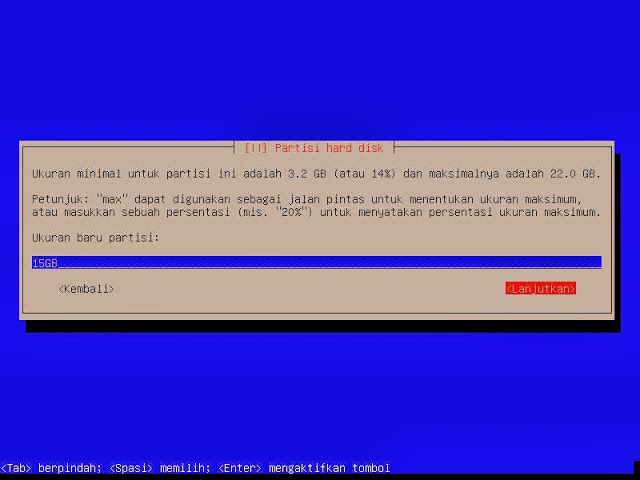
6. Nah sekarang masuk ke partisi yang telah dibuat tadi

7. Samakan pengaturan seperti dibawah ini

8. Lalu enter partisi "RUANG KOSONG" tersebut

9. Pilih buat partisi baru

10. Tulis saja sisanya tadi

11. Tunggu prosesnya

12. Nah partisi Kosong tadi yang telah dibuat, atur sedemikian rupa

13. Nah ketika selesai dengan pengaturan diatas, langsung klik Selesai mempartisi

14. Pilih tidak

.15. Lalu pilih ya
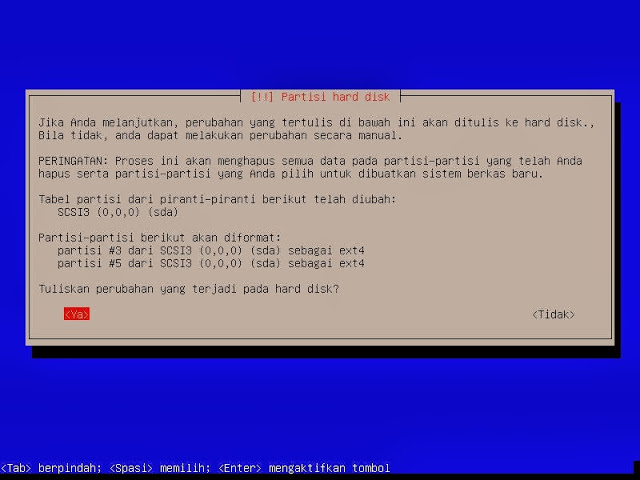
16. Tunggu prosesnya
17. Pilih ya, karena kalian harus memasang Loader, karena jika tidak kalian tidak bisa memasuki OS windows lagi.

18. Berikut penampilannya jika sudah selesai.

Sekian tutorialnya, semoga bermanfaat.
Source : Debian.or.id
Seringkali kita ingin agar file yang kita buat tidak di copy paste oleh pihak yang tidak kita inginkan, misalkan tugas ataupun hasil kerja kita yang berharga. Dengan ini saya share cara agar Dokumen kita yang berbentuk PDF tidak bisa di copy paste dengan bantuan Aplikasi yang beranama PDF Xchange Viewer.


1. Pertama klik File dan Pilih Document Properties


Akan saya share sekaligus link download buat kalian dibawah ini:
Berikut tutorialnya akan saya berikan dengan mudah:

2. Lalu pilih Securuty pada bagian kiri, lalu klik password security

3. Ini bagian yang paling penting centang pada nomor 1 bila kalian ingin agar mengetik password dahulu jika ingin membuka file, tapi hal ini kurang efektif jika untuk modul ataupun pengumpulan tugas.

Cukup centang nomor 2 saja untuk mengenskripsi file dari copy paste.

Bicara soal program not responding, program not responding biasanya terjadi jika kita membuka program atau aplikasi terlalu banyak atau filenya terlalu besar, sehingga komputer kita tidak mampu menjalankan program tersebut, karena keterbatasan pada memory atau kapasitas CPU nya.
Pada kesempatan ini, saya akan sedikit share tutorial sederhana, tapi menurut saya sangat berguna, yaitu mematikan program not responding, yang perlu di garis bawahi disini, kita mematikan program not responding tersebut tidak secara manual, melainkan secara otomatis.
Jadi, jika komputer atau pc kita ada salah satu atau banyak program yang not responding, kita tidak perlu repot-repot untuk mematikannya satu persatu melalui task manager, karena itu hanya buang-buang waktu saja. karena jika kita melakukan trik berikut, jika ada program not responding, maka secara otomatis program tersebut akan close, atau berhenti sendiri secara otomatis tanpa kita melakukan apa-apa. langsung saja, berikut caranya:
1. klik tombol "windows" + R
2. lalu ketik "regedit" (tanpa tanda kutip)
3. cari folder HKEY_USERS\.DEFAULT\Control Panel\Desktop
4. kemudian Double klik pada "AutoEndTasks" dan masukkan angka 1 pada Value Data.
5. setelah itu close regedit nya
Mudah bukan? sekarang jika ada program not responding, maka program tersebut akan mati atau berhenti secara otomatis, sehingga tidak akan meggangu aktivitas kita ketika mengoprasiakn komputer. sekian tips yang bisa saya berikan.

Trik ini menurut saya keren, karena jika trik ini di terapkan di komputer atau laptop teman kita, maka semua flashdisk, usb dan sebagainya tidak akan bisa terdeteksi alias flashdisk nya seakan-akan rusak karena tidak terlihat di my computer, keren bukan. Trik ini sangat mudah dilakukan, cuma berbekal mengoprek regedit sedikit.
1. buka menu RUN (windows + R)
2. ketik regedit
3. cari menu HKEY_LOCAL_MACHINE\SYSTEM\CurrentControlSet\services\USBSTOR
4. cari tulisan "start", lalu klik 2x
5. ubah angkanya menjadi 4
6. keluar dari regedit dan refresh desktop kalian
Untuk pengetesan, silahkan flashdisk kalian coba di colokkan ke komputer, jika tidak terdeteksi, berarti kalian berhasil, selamat mencoba.
NB: Jika ingin mengembalikan seperti semula, tinggal ganti angka yang kalian ubah tadi menjadi 3
.png)
Komputer memang sangat membutuhkan peran dari RAM. RAM atau Random Access Memory adalah memori yang berguna untuk mengalokasikan berapa banyak memori yang akan digunakan oleh suatu aplikasi yang berjalan di computer. Jika computer mempunyai RAM yang mempunyai kapasitas banyak, mungkin aplikasi yang berjalan di computer akan berjalan normal dan computer kita tidak akan terasa lambat. Namun jika ternyata RAM yang ada di computer kita hanya mempunyai memori yang sedikit, tentunya akan sangat berpengaruh terhadap aplikasi yang sudah terinstal di computer kita.
Untuk mengantisipasinya, kita bisa menambah kapasitas RAM computer. Namun untuk menambah RAM computer, biasanya kita akan dikenakan biaya sekitar 100 ribu rupiah bahkan lebih. Ada alternative lain jika anda ingin membuat RAM virtual untuk computer anda yaitu menggunakan flashdisk. Berikut akan dijelaskan mengenai cara membuat RAM dari flashdisk di windows anda tanpa bantuan dari software.
Hal yang harus diperhatikan sebelum menggunakan flashdisk menjadi RAM:
- Jangan mencabut flashdisk atau menggunakan flashdisk jika flashdisk sedang digunakan sebagai RAM virtual.
- Gunakan flashdisk dengan kapasitas minimal 255 MB dan maksimal 4GB.
- Jika RAM computer dirasa sudah cukup, jangan menggunakan flashdisk sebagai RAM virtual computer.
- Jangan terlalu sering menggunakan flashdisk untuk RAM.
- Jika anda sudah mengetahui hal yang harus diperhatikan sebelum menggunakan flashdisk untuk RAM,
Berikut Langkahnya:
1. Langkah pertama, siapkan flashdisk yang akan anda gunakan sebagai RAM virtual. Kemudian colokkan ke computer anda.
2. Tunggu hingga computer anda mendeteksi flashdisk anda. Lalu buka windows explorer, klik kanan pada device flashdisk pilih Properties.

4. Pilih atau centang pada pilihan Use this device, lalu atur kapasitas yang ingin anda gunakan untuk RAM

5. Lalu klik Apply, kemudian OK.
Maka flashdisk anda kini sudah menjadi RAM virtual. Namun perlu diperhatikan bahwa port yang digunakan flashdisk adalah port yang sama pada saat anda membuat flashdisk tersebut menjadi RAM virtual.

Kadang kadang Teman kita pernah meminjam komputer atau laptop kita dan kita terkadang tidak tau bahwa data kita telah dicopas oleh teman kita.
Untuk mencegah hal seperti ini ada baiknya kita melakukan trik ini, Langsung saja ini triknya:
- Buka Perintah Run.
- Tulis regredit kemudian tekan Enter.
- Padajendela yang muncul, klik HKEY_LOCALMACHINE >> SYSTEM >> CurrentControlSet>> Control
- Klik kanan pada folder Control kemudian klik New >> Key
- Namakan folder itu dengan StorageDevicePolicies.
- Klik kanan folder tersebut kemudian klik New >> Dword, beri nama WriteProtect.
- Double klik WriteProtect kemudian ganti Value Data menjadi 1.
- Restart Komputer.
Untuk mengembalikan seperti semula, ganti kembali Value Data menjadi 0 kemudian Restart.


