Showing posts with label InternetTrik. Show all posts

Pada kesempatan kali ini saya akan membagi cara agar kalian bisa mengetahui password wifi yang telah terhubung, berasal dari pengalaman saya yang ingin sekali mengetahui password wifi di kos saya sendiri dan tanpa bertanya karna takut kena tagihan bulanan heheh. Jadi saya pinjem laptop temen yang sudah terconnect dengan wifi di kosan saya, dan berhasil saya bisa mengetahuinya dengan cara yang akan saya share dibawah ini.
1. Pertama pastikan Laptop/komputer terhubung ya... Lalu klik kanan pada bagian taksbar wifi dan klik Network Sharing Center

2. Lalu ketika masuk ke Network Sharing Center, klik Connection disini saya klik Nama Wifi: Kost 11A

3. Lalu masuk ke Wireless Properties

4. Dan bagian terakhir klik Security, Lalu pada nomor 2 centang show characters

5. Sekian informasi dari saya semoga bermanfaat.

Internet bagaikan pisau bermata dua. Padanya terdapat berjuta-juta website yang bermanfaat sehingga internet seringkali disebut sebagai perpustakaan paling lengkap di dunia. Namun, internet juga mengandung isi-isi yang merugikan dan berbahaya bagi Anda dan keluarga Anda.
Menurut data depkominfo, saat ini di internet terdapat lebih dari 103,4 juta website yang aktif. ”Yang terkait dengan Indonesia, baik yang didaftarkan di Indonesia maupun situs-situs dengan domain dot co dot id ada 8 juta situs. Dari jumlah 103,4 juta situs di internet itu 4,2 juta diantaranya situs-situs porno,”.Selain itu, pendapatan dari bisnis pornografi di 4,2 juta situs ini mencapai 97 miliar dollar AS. “Ini artinya, pendapatan atau income dari bisnis pornografi ini lebih besar dari income lima perusahaan IT terbesar di dunia yakni Microsoft, Apple, Google, Yahoo, dan Earth Link,”.
Anda dapat mengatur keamanan berselancar di dunia internet dengan Trik untuk memblokir situs porno atau software penyaring situs-situs yang tidak bermanfaat, termasuk situs asusila. Saya memliki 2 Cara:
1. Cara Memblokir Situs Porno Dengan Software
a. Naomi Family Safe Internet


b. K9 Web Protection


Anda dapat mengatur keamanan berselancar di dunia internet dengan menggunakan software penyaring situs-situs yang tidak bermanfaat, termasuk situs asusila. Kami merekomendasikan untuk menggunakan perangkat lunak di atas.
Salah satu cara memblok situs porno adalah dengan menggunakan filter content pada browser mozila firefox. Ada beberapa plugin parental control yang bisa digunakan, salah satunya adalah dengan menggunakan plugin Block site Cara mengaktifkan plugin blocksite di firefox cukup mudah.
a. Download plugin blocksite
b. Instal program tersebut, tunggu hingga proses instal selesai. Restart browser firefox.
c. Setelah firefox terbuka, di bagian menu pilih Tools -> Add Ons..

d. Pilh Option

e. Pilih Add dan tulis Web yang ingin di Blok
 f. Untuk menguji plugin blocksite berfungsi dengan baik, coba ketik di addres bar firefox :Twitter.com

g. Jika berhasil maka akan muncul pesan berikut,...
2. Cara Memblokir Situs Porno Menggunakan Firefox
Salah satu cara memblok situs porno adalah dengan menggunakan filter content pada browser mozila firefox. Ada beberapa plugin parental control yang bisa digunakan, salah satunya adalah dengan menggunakan plugin Block site Cara mengaktifkan plugin blocksite di firefox cukup mudah.
a. Download plugin blocksite
b. Instal program tersebut, tunggu hingga proses instal selesai. Restart browser firefox.
c. Setelah firefox terbuka, di bagian menu pilih Tools -> Add Ons..
d. Pilh Option
e. Pilih Add dan tulis Web yang ingin di Blok
g. Jika berhasil maka akan muncul pesan berikut,...

Cara mempecepat Koneksi Internet di Warnet di jamin berhasil deh ini tutorial Trik Internet yang akan saya share kali ini karna saya pribadi sebelum punya modem sudah seringa kali mencoba Tips Internet mempercepat internet di warnet.
1. Silakan buka Web Browser anda yaitu Mozilla Firefox
2. Selanjutnya Ketikkan about:config di addres bar anda seperti gamabar dibawah ini jangan lupa tekan Enter

3. Selanjutnya akan muncul seperti gambar di bawah ini dan silakan anda klik "saya berjanji akan berhati-hati" (Jika Firefox bahasa indonesia)
4. Selanjutnya akan muncul seperti gamabar dibawah ini dan silakan anda melakukan settingan seperti dibawah ini dengan menggunakan CTRL+F untuk memudahkan pencariaan nya
- Network.http.pipelining; False --> klik 2 kali ubah "False" menjadi "True"
- Network.http.pipelining.maxrequests; 4 --> klik 2 kali ubah "4" menjadi "30"
- Network.http.proxy.pipelining; False --> klik 2 kali ubah "False" menjadi "True"


6. Jika sudah silakan anda Restar Mozilla Firefox anda !!

Setelah kita mendaftarkan blog kita ke Google,Yahoo dan Bing Search Engine. Alangkah baiknya kita juga mendaftarkan blog kita di perambah atau penyedia search engine lainnya. Hal ini digunakan untuk mendapatkan trafick pengunjung sebanyak-banyaknya dari semua perambah atau search engine lainnya.
Untuk cara submit ke beberapa search engine sekaligus dengan menggunakan tools submitter gratis berikut ini :
Submit Menggunakan Free Web Submission :
1. Silahkan buka link berikut : http://www.freewebsubmission.com/

2. Kemudian masukkan email dan URL blog anda pada form yang tersedia.
3. Centang semua Search Engine yang tersedia:

4. Kemudia klik "Submit your site"
Submit Menggunakan Free Search Engine Submission :
1. Silahkan buka link berikut : http://www.freesearchenginesubmission.info/
2. Kemudian masukkan email dan URL blog anda pada form yang tersedia.

3. Centang semua search engine yang tersedia.
4. Kemudia klik "Submit my site"
Banyak sekali penggunga internet di Indonesia yang memakai modem untuk akses internetnya. Termasuk saya sendiri juga memakai modem untuk koneksi internet saya. Mempercepat koneksi internet modem pun menjadi kata-kata yang selalu saya ketikkan di google dan yahoo. Karena bisa dibilang kecepatan internet saya lumayan lemot dan sangat menjengkelkan. Mungkin kalian juga sering mencari trik cara mempercepat koneksi internet modem seperti saya. Namun belum pernah ketemu cara yang benar-benar ampuh untuk mempercepat koneksi internet. Sekarang tidak perlu lagi muter-muter mencari trik tersebut. Karena ini saya ingin berbagi trik yang kalian cari tersebut. Nah berikut ini trik cara mudah mempercepat koneksi internet modem yang saya dapatkan.

Langkah pertama download dulu Software Modem Booster:


4. Tunggu beberapa saat sampai proses selesai.
5. Dan hasil akhirnya bedakan dengan sebelum menggunakan aplikasi software modem ini..
Berikut ini trik tambahan untuk mempercepat koneksi internet kalian:
Ikuti langkah-langkah dibawah ini :
Klik Start.
Klik Run.
Ketikkan gpedit.msc.

Lalu klik Ok.
Kemudian klik Administrative Templates.
Selanjutnya Klik Network.

Setelah terbuka klik QoS Packet scheduler.
Kemudian klik Limit Reservable Bandwidth

Lalu rubah setting menjadi Enable.
Ubah Bandwidt Limitnya menjadi 0.

Klik Apply, lalu OK.
Langkah terakhir keluar dan Restart komputer.
Trik diatas mungkin akan lebih optimal jika dipakai 2 trick diatas. Tapi jangan sampai lupa kalau kecepatan internet modem juga dipengaruhi oleh sinyal dari siprovider. Kalau ternyata koneksi internet kalian lemot gara-gara sinyal yang kurang optimal maka kalian perlu mencari trik cara mengoptimalkan sinyal internet.
.

Langkah selanjutnya:
1. Connect kan modem kalian!
1. Connect kan modem kalian!

2. Setelah modem sudah connect, selanjutnya jalankan aplikasi modem booster tadi.
3. Klik "Begin" pada modem booster:
4. Tunggu beberapa saat sampai proses selesai.
5. Dan hasil akhirnya bedakan dengan sebelum menggunakan aplikasi software modem ini..
Berikut ini trik tambahan untuk mempercepat koneksi internet kalian:
Ikuti langkah-langkah dibawah ini :
Klik Start.
Klik Run.
Ketikkan gpedit.msc.

Lalu klik Ok.
Kemudian klik Administrative Templates.
Selanjutnya Klik Network.

Setelah terbuka klik QoS Packet scheduler.
Kemudian klik Limit Reservable Bandwidth

Lalu rubah setting menjadi Enable.
Ubah Bandwidt Limitnya menjadi 0.

Klik Apply, lalu OK.
Langkah terakhir keluar dan Restart komputer.
Trik diatas mungkin akan lebih optimal jika dipakai 2 trick diatas. Tapi jangan sampai lupa kalau kecepatan internet modem juga dipengaruhi oleh sinyal dari siprovider. Kalau ternyata koneksi internet kalian lemot gara-gara sinyal yang kurang optimal maka kalian perlu mencari trik cara mengoptimalkan sinyal internet.

Cara download video Youtube, tutorial / panduan lengkap dengan gambar dan dijamin 100% sukses. Youtube adalah situs berbagi video yang paling populer sedunia, dan tentunya semua orang mungkin sudah mengenal istilah Youtube. Yap disana anda bisa berbagi ataupun mendownload video yang anda inginkan. Dan yang paling penting, video yang tersedia disitus tersebut sangat lengkap, mulai dari video lucu, unik, terbaru dan masih banyak yang lainnya bisa anda temukan dengan mudah. Tapi sayangnya sampai saat ini masih banyak orang yang kesulitan untuk mendownload video dari youtube.
Cara download video Youtube sebenarnya mudah dan saya rasa anda tidak akan kesulitan untuk mencobanya. Selain itu banyak pilihan cara untuk mendownload video dari youtube, salah satunya menggunakan IDM. IDM (Internet Download Manager) adalah software untuk mendownload file-file dari situs-situs yang ada di internet. Jadi IDM disini tidak hanya digunakan untuk mendownload video dari situs youtube, namun bisa juga digunakan untuk mendownload / mengunduh file lain seperti MP3 dan lain sebagainya.
Cara Download Video Youtube Dengan Software
1. Download Viideo Youtube Menggunakan IDM (Internet Download Manager)
Seperti yang sudah saya jelaskan sedikit di atas tentang software IDM ini yang berguna untuk mendownload file apa saja dari internet termasuk video di youtube. Jadi syarat pertama anda harus punya software IDM dan jika belum, anda bisa download dan instal pada komputer anda terlebih dahulu. Silahkan kunjungi: http://www.internetdownloadmanager.com/download.html
Jika IDM sudah tersinstal, sekarang anda buka atau kunjungi halaman video youtube yang ingin anda download. Jika videonya sudah terbuka, langsung klik play. Jika IDM sudah terinstal, biasanya akan muncul tombol dengan tulisan "Download video from this page". Klik tombol tersebut untuk mendownload video youtube menggunakan IDM. Lihat gambar di bawah ini.

Jika sudah di klik, anda hanya tinggal menunggu sampai proses downloadnya selesai.
2. Youtube Downloader (YTD)
Software ini akan membantu anda untuk mendownload video dari youtube selain IDM. Caranya juga mudah, silahkan download di http://youtubedownload.altervista.org lalu isntal perangkat lunak ini pada komputer atau laptop anda. Jika sudah, langsung saja buka aplikasi YTD tersebut.

Cara Download Video Youtube Tanpa Software
Tanpa bantuan software di atas, anda tentu masih bisa mendownload video di youtube. Kali ini ada 2 cara paling mudah jika anda tidak ingin menggunakan software atau aplikasi.
3. Cara Download Video Youtube via Keepvid.com
Keepvid.com adalah salah satu situs yang memberikan fitur gratis untuk membantu anda mengunduh video dari youtube. Lalu bagaimana caranya, ikuti langkah-langkah berikut :
Kunjungi halaman video di youtube yang ingin anda download, lalu copy link atau url video tersebut. Lakukan seperti contoh gambar dibawah ini.

Setelah anda copy atau salin, jangan di paste dulu. Sekarang buka www.keepvid.com lalu paste atau tempel url / link yang anda copy tadi pada kolom yang ada disana dan langsung saja klik "Download" di bagian kanan kolom. Setelah itu anda bisa memilih format video yang anda inginkan (FLV, MP4, WebM, 3GP dan MP3). Lihat gambar dibawah sebagai contoh.

4. Cara Download Video Youtube Via Fetchvideo.com
Nah disini caranya hampir sama dengan tutorial / panduan yang nomor satu. Anda tinggal copy url video lalu paste disitus ini. Langsung saja lihat gambar berikut agar lebih jelas.

Selanjutnya akan muncul pop-up, cukup pilih/klik "Run" untuk melanjutkan.
Setelah itu anda bisa memilih format file dan kualitas video yang ingin anda download. Lihat dibawah ini contohnya.

5 Media Converter
Caranya sama dengan di atas, hanya perlu menyalin url video lalu paste di www.mediaconverter.org. Lihat gambar berikut, pilih "enter a link" dan paste url video yang anda copy tadi. Untuk selanjutnya anda tinggal mengikuti perintah yang ada disana. Yah kira-kira hampir sama dengan cara yang lain.
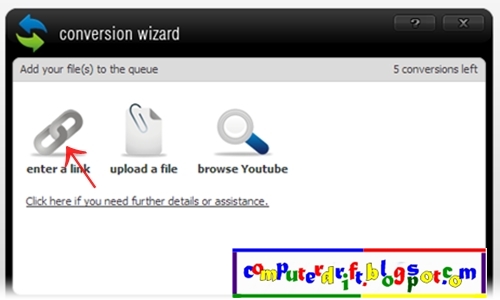
Yup, situs ini sama halnya dengan lainnya, yaitu membantu anda yang ingin dengan mudah mendownload video dari youtube. Langkah-langkahnya hampir sama dengan 3 tutorial di atas, jadi saya rasa anda sudah bisa mencobanya langsung. Nah asyiknya disitus ini juga terdapat daftar video yang terakhir di download orang. Ingin coba? langsung saja menuju www.videodownloadx.com
7. Video Getting
Masih seperti diatas, langkah hampir sama dan saya rasa anda sangat mudah untuk mencobanya. Disini ada beberapa pilihan perangkat penyimpanan, antara lain Windows, Audio, iPod/iPhone/PSP/iTouch/iMovie, Mac Quicktime Movie dan Mobile Video. Mau mencoba? langsung saja kunjungi www.videogetting.com/download-yotube.php
8. Easy YouTube Video Downloader
Ini adalah salah satu ADD ONS untuk browser mozilla firefox yang berguna untuk mendownload video dari youtube paling mudah dan cepat tentunya. Karena anda tidak perlu instal software atau menggunakan situs pihak ke-3, hanya cukup pasang add ons ini di browser mozilla firefox anda lalu kunjungi halaman video yang ingin anda download. Jika plugin ini sudah terpasang, maka di bagian bawah video pasti akan muncul menu untuk mendownloadnya langsung. Nah coba lihat gambar di bawah ini hasilnya.

Link: https://addons.mozilla.org/en-US/firefox/addon/easy-youtube-video-downl-10137/
9. Video DownloadHelper
Sama dengan nomor 6, ini adalah plugin khusus firefox. Langsung saja yah lihat tutorialnya di http://www.downloadhelper.net/manual.php, dan kalo mau pasang plugin ini bisa langsung menuju https://addons.mozilla.org/id/firefox/addon/video-downloadhelper/
URL adalah singkatan dari Uniform Resource Locator, adalah rangkaian karakter menurut suatu format standar tertentu, yang digunakan untuk menunjukkan alamat suatu sumber seperti dokumen dan gambar di Internet.
Sejak 1994, konsep URL telah dikembangkan menjadi istilah Uniform Resource Identifier (URI) yang lebih umum sifatnya. Walaupun demikian, istilah URL masih tetap digunakan secara luas.
Bagi kamu yang sering mengirimkan alamat URL atau link kepada orang lain, pasti akan sangat repot jika alamatnya panjang. Namun masalah itu bisa diatasi seperti contoh dibawah ini , Bagaimana Memendekkan Alamat URL tersebut?,mau tau?Ikuti langkahnya dibawah ini :
1. Memendekkan Alamat url dengan Bit.ly
Masukkan alamat URL kamu inginkan pilih Shorten, kemudian hasilnya akan menjadi seperti gambar dibawah:

Jika Ingin Menggunakan URL Yang Kita Inginkan, Klik Custom Name :

2. Memendekkan alamat url dengan TinyURL
Masukkan alamat URL kamu inginkan pilih Make TinyURL, kemudian hasilnya akan menjadi seperti gambar dibawah :

Telkom dan provider internet lainnya di Indonesia sedang getol melakukan content filtering, khususnya untuk konten pornografi, judi, malware, phising, SARA dan proxy. Namun terkadang terdapat false positive (salah deteksi) saat Telkom melakukan filterisasi saat kita berselancar di dunia maya. Tulisan kali ini akan membahas teknik mem-bypass atau menghindari content filtering oleh Telkom.
Dengan Cara Ini Kita Juga Mendapatkan Kecepatan Akses lebih, Caranya Tinggal Ganti Proxy Milik Luar Negeri.
1. Pertama Kunjungi Website Klik Di Sini , Seperti Ini :

Pokoknya Pilih Yang Speed dan Connectionnya Yang Tinggi / Cepat
2. Untuk Mozilla, Buka Tools> Options> Advanced> Pengaturan> Konfigurasi Proxy Manual


Petunjuk Web Browser Lain :
Mozilla Firefox: Tools> Options> Advanced> Settings> Manual proxy configuration.
Google Chrome: Pilihan> Di bawah tenda> Pengaturan jaringan> Ubah proxy> Pengaturan LAN> Gunakan server proxy> Advanced> HTTP.
Internet Explorer: Tools> Internet Options> Connections> LAN settings> Gunakan server proxy> Advanced> HTTP.
Opera: Tools> Preferences> Advanced> Jaringan.
SELAMAT MENCOBA YA, Semoga Sukses....
Dengan Cara Ini Kita Juga Mendapatkan Kecepatan Akses lebih, Caranya Tinggal Ganti Proxy Milik Luar Negeri.
1. Pertama Kunjungi Website Klik Di Sini , Seperti Ini :

Pilih Proxy Yang Kalian Inginkan, Contoh :
112.196.10.210
|
3128
|
India
|
89.218188.668
|
8080
|
Lebanon
|
111.177.106.16
|
6673
|
China
|
Pokoknya Pilih Yang Speed dan Connectionnya Yang Tinggi / Cepat
2. Untuk Mozilla, Buka Tools> Options> Advanced> Pengaturan> Konfigurasi Proxy Manual


Gampangkan? Apabila Proxy Yang Teman-Teman Pilih Belum
Berhasil Silahkan Cari Proxy Yang Lain.
Petunjuk Web Browser Lain :
Mozilla Firefox: Tools> Options> Advanced> Settings> Manual proxy configuration.
Google Chrome: Pilihan> Di bawah tenda> Pengaturan jaringan> Ubah proxy> Pengaturan LAN> Gunakan server proxy> Advanced> HTTP.
Internet Explorer: Tools> Internet Options> Connections> LAN settings> Gunakan server proxy> Advanced> HTTP.
Opera: Tools> Preferences> Advanced> Jaringan.
SELAMAT MENCOBA YA, Semoga Sukses....


