Showing posts with label Computer Trick. Show all posts
Linux memanglah OS yang dinamis dan mulai banyak digunakan oleh kalangan pelajar, dengan Linux kita bisa berkarya sendiri dengan OS ini karena merupakan Open Source. Tapi dengan kemampuan dan user yang masih terbatas, kadang kita masih membutuhkan OS WIndows untuk keperluan lain misalnya Main Game. Dengan ini saya akan share cara Dual Boot Debian dan Windows, Bagi kalian yang belum punya master Debiannya, silahkan kunjungi Download Debian 8.5.0
Berikut tutorialnya:
1. Pastikan Anda memilih manual, karna pada pilihan yang lain akan menghapus seluruh isi hardisk anda termasuk windowsnya

2. Partisi 1 adalah System Reserved, Partisi 2 adalah data Anda. Partisi 3 adalah partisi yang anda pilih misalnya, klik enter pada partisi tersebut

3. Pilih ubah ukuran partisi

4. Lanjutkan saja

5. Pilih ukuran baru, sisakan 2xRAM anda untuk partisi 2 nantinya
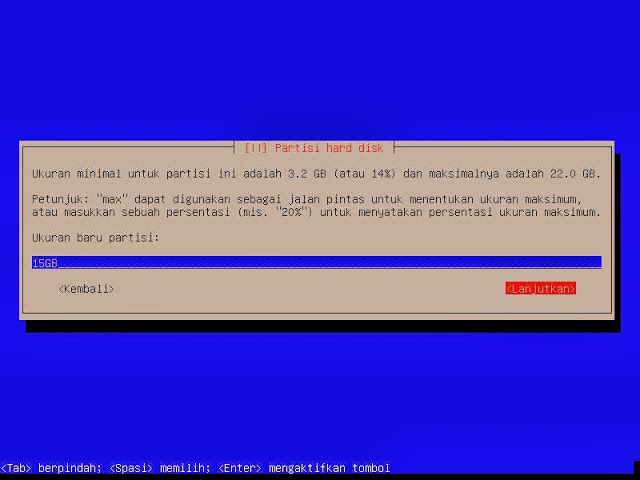
6. Nah sekarang masuk ke partisi yang telah dibuat tadi

7. Samakan pengaturan seperti dibawah ini

8. Lalu enter partisi "RUANG KOSONG" tersebut

9. Pilih buat partisi baru

10. Tulis saja sisanya tadi

11. Tunggu prosesnya

12. Nah partisi Kosong tadi yang telah dibuat, atur sedemikian rupa

13. Nah ketika selesai dengan pengaturan diatas, langsung klik Selesai mempartisi

14. Pilih tidak

.15. Lalu pilih ya
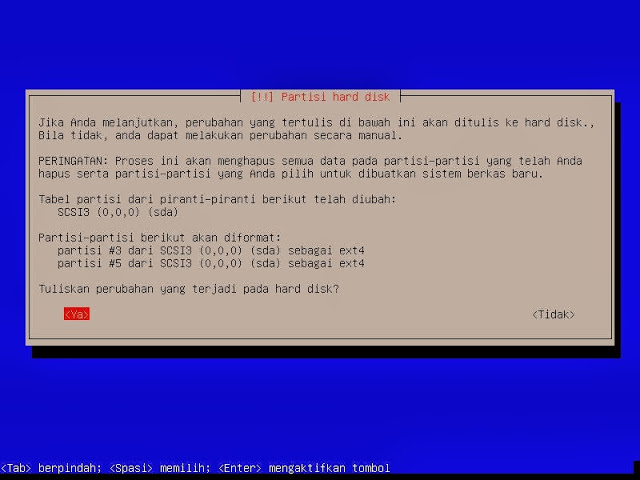
16. Tunggu prosesnya
17. Pilih ya, karena kalian harus memasang Loader, karena jika tidak kalian tidak bisa memasuki OS windows lagi.

18. Berikut penampilannya jika sudah selesai.

Sekian tutorialnya, semoga bermanfaat.
Source : Debian.or.id

Pada kesempatan kali ini saya akan membagi cara agar kalian bisa mengetahui password wifi yang telah terhubung, berasal dari pengalaman saya yang ingin sekali mengetahui password wifi di kos saya sendiri dan tanpa bertanya karna takut kena tagihan bulanan heheh. Jadi saya pinjem laptop temen yang sudah terconnect dengan wifi di kosan saya, dan berhasil saya bisa mengetahuinya dengan cara yang akan saya share dibawah ini.
1. Pertama pastikan Laptop/komputer terhubung ya... Lalu klik kanan pada bagian taksbar wifi dan klik Network Sharing Center

2. Lalu ketika masuk ke Network Sharing Center, klik Connection disini saya klik Nama Wifi: Kost 11A

3. Lalu masuk ke Wireless Properties

4. Dan bagian terakhir klik Security, Lalu pada nomor 2 centang show characters

5. Sekian informasi dari saya semoga bermanfaat.
Seringkali kita ingin agar file yang kita buat tidak di copy paste oleh pihak yang tidak kita inginkan, misalkan tugas ataupun hasil kerja kita yang berharga. Dengan ini saya share cara agar Dokumen kita yang berbentuk PDF tidak bisa di copy paste dengan bantuan Aplikasi yang beranama PDF Xchange Viewer.


1. Pertama klik File dan Pilih Document Properties


Akan saya share sekaligus link download buat kalian dibawah ini:
Berikut tutorialnya akan saya berikan dengan mudah:

2. Lalu pilih Securuty pada bagian kiri, lalu klik password security

3. Ini bagian yang paling penting centang pada nomor 1 bila kalian ingin agar mengetik password dahulu jika ingin membuka file, tapi hal ini kurang efektif jika untuk modul ataupun pengumpulan tugas.

Cukup centang nomor 2 saja untuk mengenskripsi file dari copy paste.

Internet bagaikan pisau bermata dua. Padanya terdapat berjuta-juta website yang bermanfaat sehingga internet seringkali disebut sebagai perpustakaan paling lengkap di dunia. Namun, internet juga mengandung isi-isi yang merugikan dan berbahaya bagi Anda dan keluarga Anda.
Menurut data depkominfo, saat ini di internet terdapat lebih dari 103,4 juta website yang aktif. ”Yang terkait dengan Indonesia, baik yang didaftarkan di Indonesia maupun situs-situs dengan domain dot co dot id ada 8 juta situs. Dari jumlah 103,4 juta situs di internet itu 4,2 juta diantaranya situs-situs porno,”.Selain itu, pendapatan dari bisnis pornografi di 4,2 juta situs ini mencapai 97 miliar dollar AS. “Ini artinya, pendapatan atau income dari bisnis pornografi ini lebih besar dari income lima perusahaan IT terbesar di dunia yakni Microsoft, Apple, Google, Yahoo, dan Earth Link,”.
Anda dapat mengatur keamanan berselancar di dunia internet dengan Trik untuk memblokir situs porno atau software penyaring situs-situs yang tidak bermanfaat, termasuk situs asusila. Saya memliki 2 Cara:
1. Cara Memblokir Situs Porno Dengan Software
a. Naomi Family Safe Internet


b. K9 Web Protection


Anda dapat mengatur keamanan berselancar di dunia internet dengan menggunakan software penyaring situs-situs yang tidak bermanfaat, termasuk situs asusila. Kami merekomendasikan untuk menggunakan perangkat lunak di atas.
Salah satu cara memblok situs porno adalah dengan menggunakan filter content pada browser mozila firefox. Ada beberapa plugin parental control yang bisa digunakan, salah satunya adalah dengan menggunakan plugin Block site Cara mengaktifkan plugin blocksite di firefox cukup mudah.
a. Download plugin blocksite
b. Instal program tersebut, tunggu hingga proses instal selesai. Restart browser firefox.
c. Setelah firefox terbuka, di bagian menu pilih Tools -> Add Ons..

d. Pilh Option

e. Pilih Add dan tulis Web yang ingin di Blok
 f. Untuk menguji plugin blocksite berfungsi dengan baik, coba ketik di addres bar firefox :Twitter.com

g. Jika berhasil maka akan muncul pesan berikut,...
2. Cara Memblokir Situs Porno Menggunakan Firefox
Salah satu cara memblok situs porno adalah dengan menggunakan filter content pada browser mozila firefox. Ada beberapa plugin parental control yang bisa digunakan, salah satunya adalah dengan menggunakan plugin Block site Cara mengaktifkan plugin blocksite di firefox cukup mudah.
a. Download plugin blocksite
b. Instal program tersebut, tunggu hingga proses instal selesai. Restart browser firefox.
c. Setelah firefox terbuka, di bagian menu pilih Tools -> Add Ons..
d. Pilh Option
e. Pilih Add dan tulis Web yang ingin di Blok
g. Jika berhasil maka akan muncul pesan berikut,...

Cara mempecepat Koneksi Internet di Warnet di jamin berhasil deh ini tutorial Trik Internet yang akan saya share kali ini karna saya pribadi sebelum punya modem sudah seringa kali mencoba Tips Internet mempercepat internet di warnet.
1. Silakan buka Web Browser anda yaitu Mozilla Firefox
2. Selanjutnya Ketikkan about:config di addres bar anda seperti gamabar dibawah ini jangan lupa tekan Enter

3. Selanjutnya akan muncul seperti gambar di bawah ini dan silakan anda klik "saya berjanji akan berhati-hati" (Jika Firefox bahasa indonesia)
4. Selanjutnya akan muncul seperti gamabar dibawah ini dan silakan anda melakukan settingan seperti dibawah ini dengan menggunakan CTRL+F untuk memudahkan pencariaan nya
- Network.http.pipelining; False --> klik 2 kali ubah "False" menjadi "True"
- Network.http.pipelining.maxrequests; 4 --> klik 2 kali ubah "4" menjadi "30"
- Network.http.proxy.pipelining; False --> klik 2 kali ubah "False" menjadi "True"


6. Jika sudah silakan anda Restar Mozilla Firefox anda !!
Postingan kali ini, Saya akan share mengenai suatu tool yang namanya pes5zoom. Tool tersebut fungsinya untuk mengedit camera pes5 atau we9 sesuai keinginan. Kalian gak akan bosan untuk bermain game Winning Eleven 9 karena tampilan camera bisa Kalian atur sendiri.


Tutorial :
Tutorial :
- Extrak dan copas file PES5zoom ke dalam folder instalasi WE9.
- Rename terlebih dahulu file we9 menjadi pes5.
- Selanjutnya buka file Pes5zoom -> open pes5.exe -> cari file pes5.exe
- Rubah Desired Camera Zoom yang sobat inginkan (dalam gambar review saya rubah 1430 menjadi 1200), kemudian centang add stadium roof.
- kemudian klik apply zoom to pes5.exe
- Rename kembali file pes5 yang sudah di atur menjadi we9.
- Selesai.

Bicara soal program not responding, program not responding biasanya terjadi jika kita membuka program atau aplikasi terlalu banyak atau filenya terlalu besar, sehingga komputer kita tidak mampu menjalankan program tersebut, karena keterbatasan pada memory atau kapasitas CPU nya.
Pada kesempatan ini, saya akan sedikit share tutorial sederhana, tapi menurut saya sangat berguna, yaitu mematikan program not responding, yang perlu di garis bawahi disini, kita mematikan program not responding tersebut tidak secara manual, melainkan secara otomatis.
Jadi, jika komputer atau pc kita ada salah satu atau banyak program yang not responding, kita tidak perlu repot-repot untuk mematikannya satu persatu melalui task manager, karena itu hanya buang-buang waktu saja. karena jika kita melakukan trik berikut, jika ada program not responding, maka secara otomatis program tersebut akan close, atau berhenti sendiri secara otomatis tanpa kita melakukan apa-apa. langsung saja, berikut caranya:
1. klik tombol "windows" + R
2. lalu ketik "regedit" (tanpa tanda kutip)
3. cari folder HKEY_USERS\.DEFAULT\Control Panel\Desktop
4. kemudian Double klik pada "AutoEndTasks" dan masukkan angka 1 pada Value Data.
5. setelah itu close regedit nya
Mudah bukan? sekarang jika ada program not responding, maka program tersebut akan mati atau berhenti secara otomatis, sehingga tidak akan meggangu aktivitas kita ketika mengoprasiakn komputer. sekian tips yang bisa saya berikan.

Trik ini menurut saya keren, karena jika trik ini di terapkan di komputer atau laptop teman kita, maka semua flashdisk, usb dan sebagainya tidak akan bisa terdeteksi alias flashdisk nya seakan-akan rusak karena tidak terlihat di my computer, keren bukan. Trik ini sangat mudah dilakukan, cuma berbekal mengoprek regedit sedikit.
1. buka menu RUN (windows + R)
2. ketik regedit
3. cari menu HKEY_LOCAL_MACHINE\SYSTEM\CurrentControlSet\services\USBSTOR
4. cari tulisan "start", lalu klik 2x
5. ubah angkanya menjadi 4
6. keluar dari regedit dan refresh desktop kalian
Untuk pengetesan, silahkan flashdisk kalian coba di colokkan ke komputer, jika tidak terdeteksi, berarti kalian berhasil, selamat mencoba.
NB: Jika ingin mengembalikan seperti semula, tinggal ganti angka yang kalian ubah tadi menjadi 3

Setelah kita mendaftarkan blog kita ke Google,Yahoo dan Bing Search Engine. Alangkah baiknya kita juga mendaftarkan blog kita di perambah atau penyedia search engine lainnya. Hal ini digunakan untuk mendapatkan trafick pengunjung sebanyak-banyaknya dari semua perambah atau search engine lainnya.
Untuk cara submit ke beberapa search engine sekaligus dengan menggunakan tools submitter gratis berikut ini :
Submit Menggunakan Free Web Submission :
1. Silahkan buka link berikut : http://www.freewebsubmission.com/

2. Kemudian masukkan email dan URL blog anda pada form yang tersedia.
3. Centang semua Search Engine yang tersedia:

4. Kemudia klik "Submit your site"
Submit Menggunakan Free Search Engine Submission :
1. Silahkan buka link berikut : http://www.freesearchenginesubmission.info/
2. Kemudian masukkan email dan URL blog anda pada form yang tersedia.

3. Centang semua search engine yang tersedia.
4. Kemudia klik "Submit my site"


